零件包做出 Kit(/cu:kit)
一個指令把 Fab 的散裝零件包變成可鋪排的牆面成品。Claude 拍下整包、提議每個零件擔任什麼角色、把所有朝向攤給你看,然後烤出成品——你只需回答三次。
自然語言指令範例
ⓘ /Game/WhiteCastle 要換成「你自己」素材包的內容資料夾——你的零件 mesh 放在哪裡就填哪裡。WhiteCastle 只是示範影片用的包,外掛並不附帶它。
工作流程
替素材包搭一個專屬舞台
Claude 建立並開啟一個平地、均勻打光的關卡,切換前先把你原本開著的關卡存好。之後每一張表都在這裡拍,不會拍到剛好載入的地形。
閘門 1——哪個零件擔任哪個角色
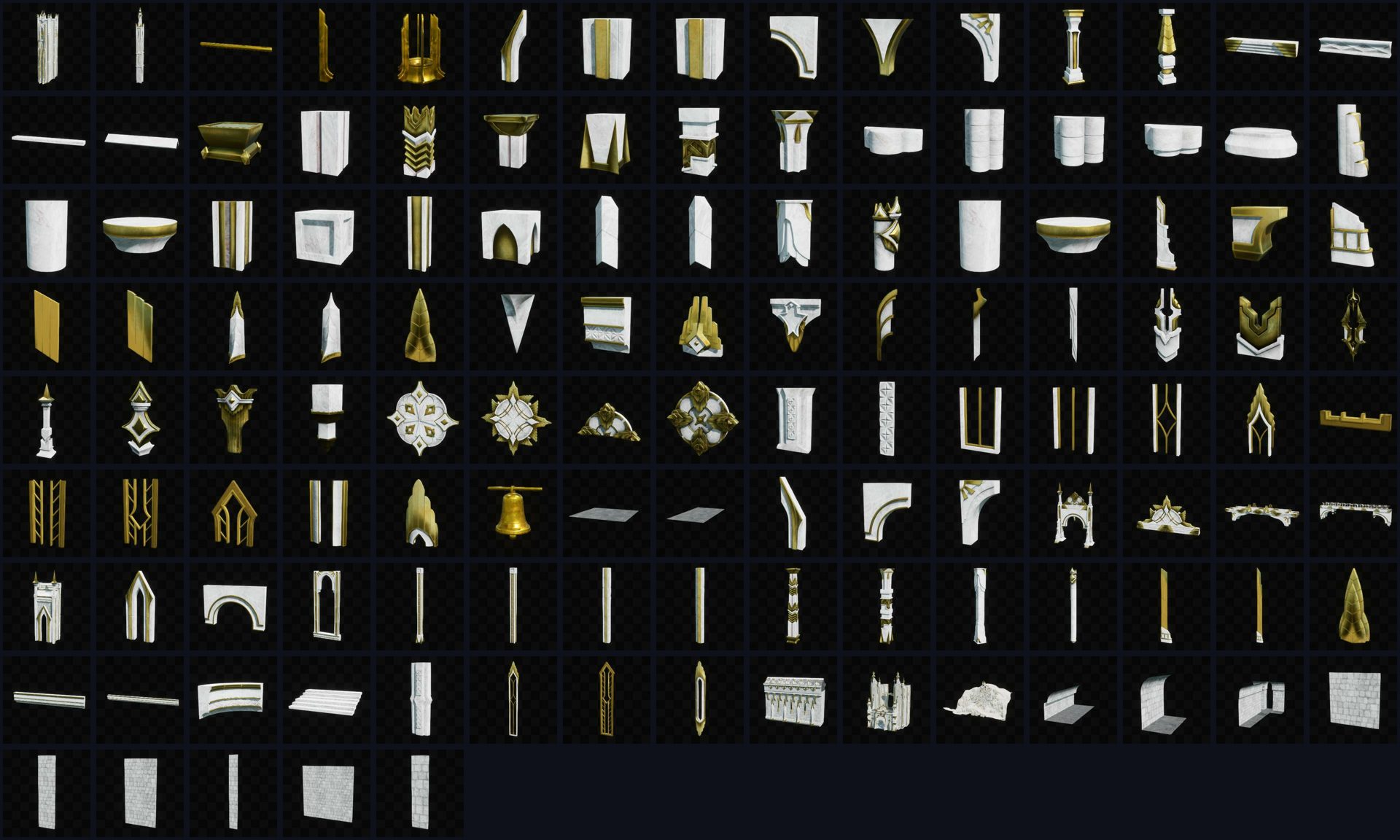
每個 mesh 量過、拍好,匯成 Preview 分頁裡的一張表。Claude 自己讀縮圖並提議 binding:牆皮、頂蓋、柱墩、窗、飾帶、簷口、拱。名字會騙人——範例包裡叫「buttress」的其實是鍍金尖頂飾——所以提議是用眼睛看出來的,你一行就能改。
閘門 2——所有朝向攤在同一張表
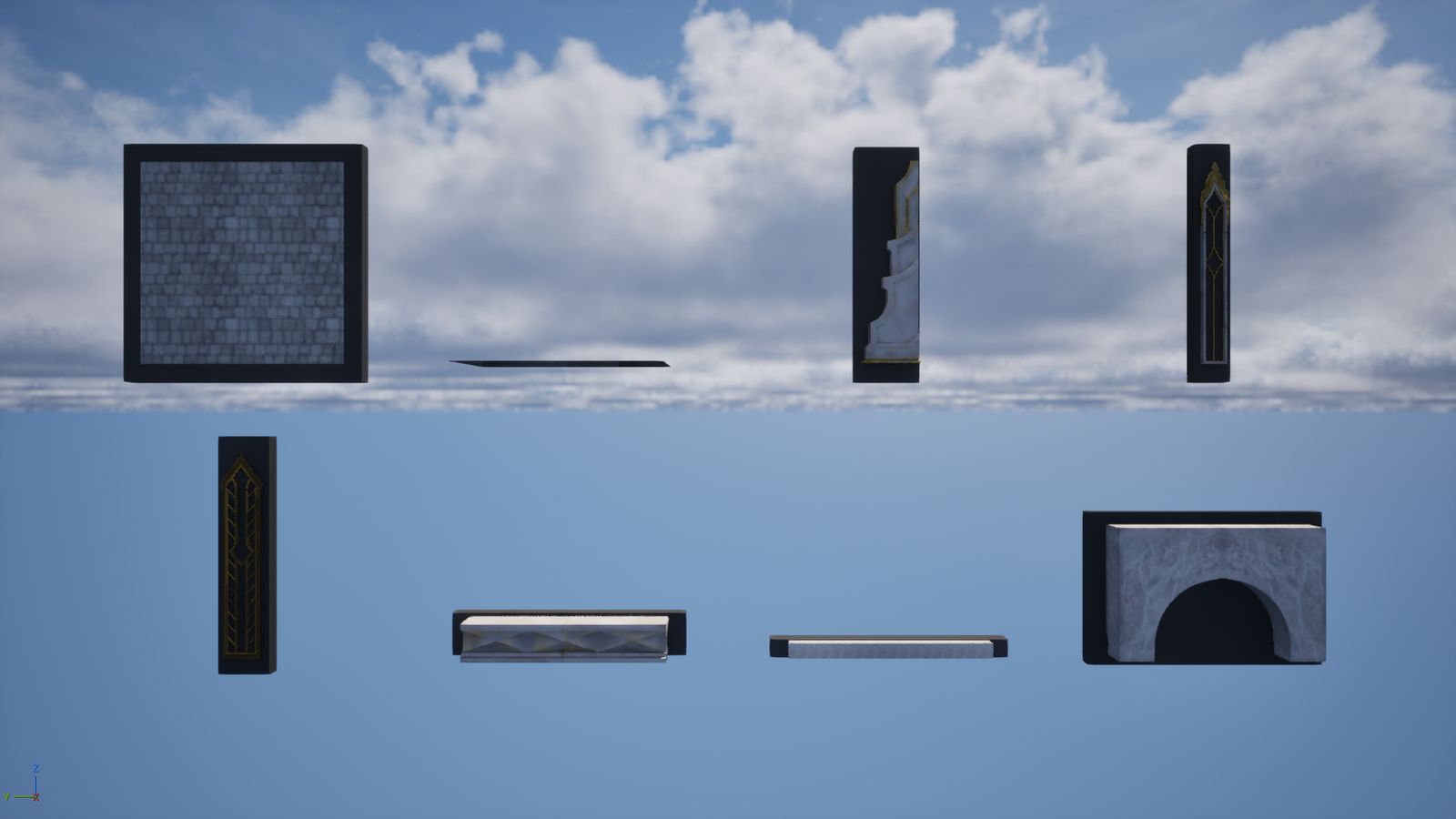
被綁定的零件排成一列,正面與斜角各一張,每件背後都有一塊灰色板:它將來要貼上的那面牆。朝向錯的零件會明顯離板懸空。整包只要說一次「yes」或「第 3 個轉 90」,Claude 就把全部烤成標準形式:pivot 在腳印中心、正面朝同一方向、長度沿同一軸。
閘門 3——成品三視圖
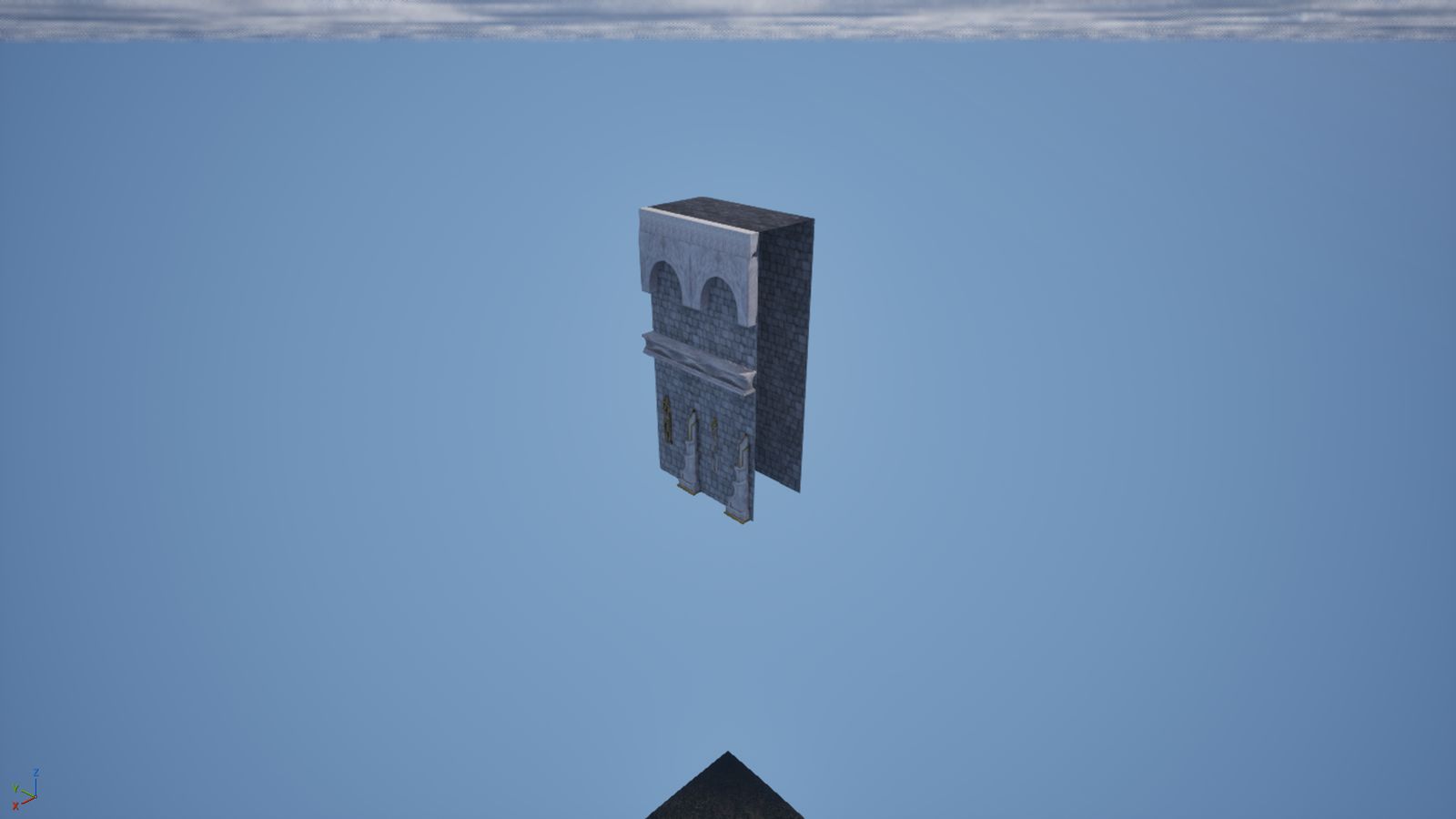
recipe 乘上你的 binding,在寫入任何東西之前先以正面、背面、斜角三視圖提案。說「bake it」就合併成一個 mesh——兩層牆、兩側柱墩、中間飾帶與簷口、下層交替的窗、上層雙拱廊。Claude 自己把三份並排鋪開檢查接縫。
看看你得到了什麼
完成的 kit 站在舞台上:散裝零件排一列,旁邊基座上是它們變成的成品。formatted 資產旁的兩個 JSON——parts.json 與 pieces.json——就是紀錄,應該進版本控制。日後重開編輯器,get_pack_status 會告訴你磁碟上還剩什麼。
實際畫面
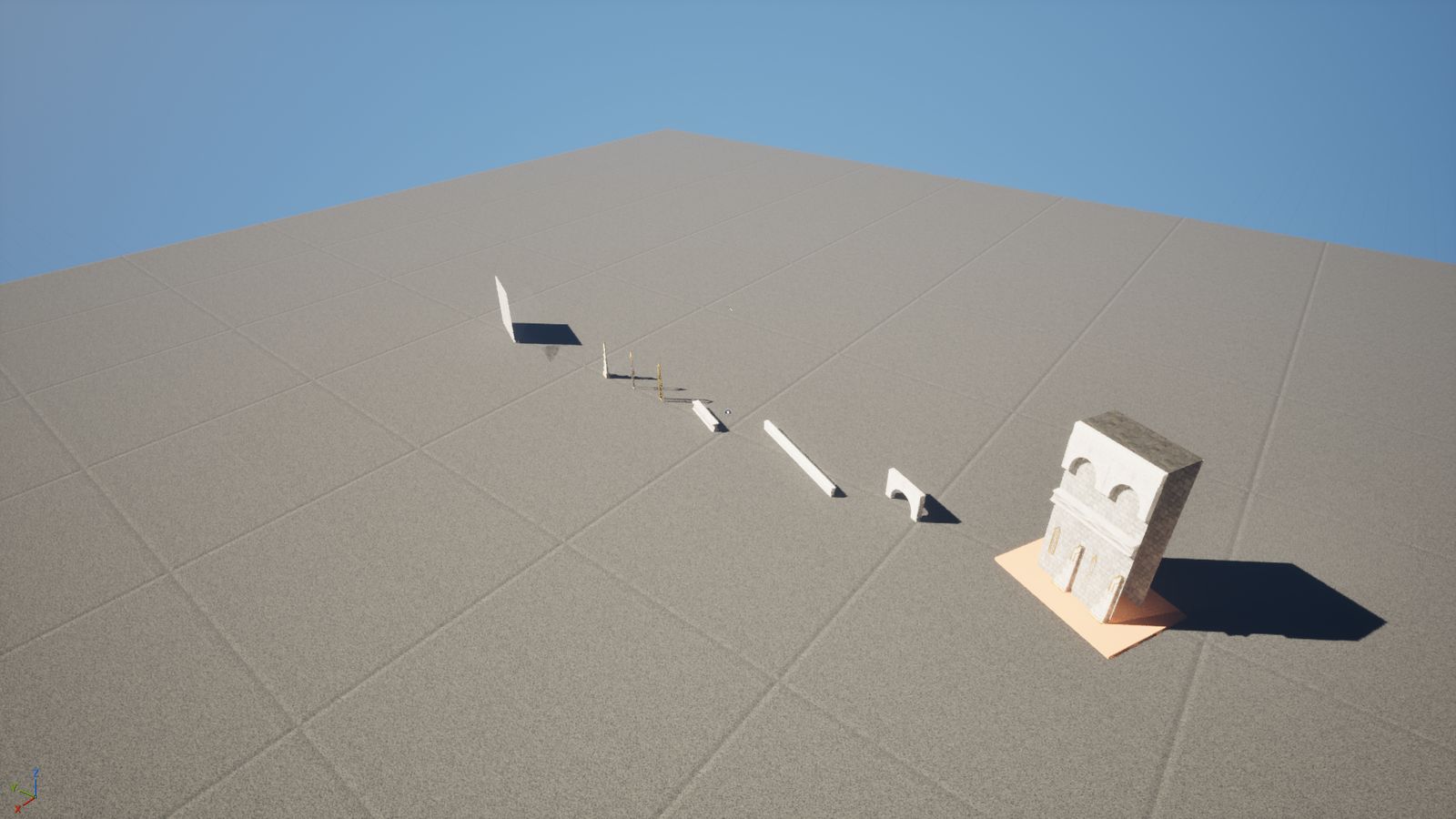
示範影片
第 22 集——125 個散裝 Fab mesh 進去,一片可鋪排的城堡牆出來,人只回答了三次。